
Planning : un tableau et un calendrier pour tout votre travail SEO
Les corrections de votre audit, les écarts face à vos concurrents et les articles de votre plan de contenu arrivent au même endroit. Faites-les avancer sur un tableau, voyez-les sur un calendrier et attribuez-les à votre équipe ou à n'importe qui par e-mail.
Disponible dès l'offre Essential : 79 € par mois. Attribution de tâches à des personnes : dès Professional.
D'où viennent vos tâches
La plupart des tâches sont créées pour vous, à partir des données mesurées par Rankfender.
Corrections de l'audit
Dans l'Optimizer, « Ajouter aux tâches » transforme un problème en tâche, avec quoi corriger, pourquoi et comment.
Écarts face aux concurrents
Dans la veille concurrentielle, « Planifier » sur un mot-clé manquant et « En écrire un meilleur » sur une page phare d'un concurrent ajoutent le travail à votre plan.
Votre plan de contenu
Les articles issus de vos mots-clés apparaissent dans le calendrier à leur date prévue, prêts à être rédigés ou publiés.
Vos propres tâches
Ajoutez n'importe quelle tâche à la main : un titre, un type, une date et, dès Professional, une personne.
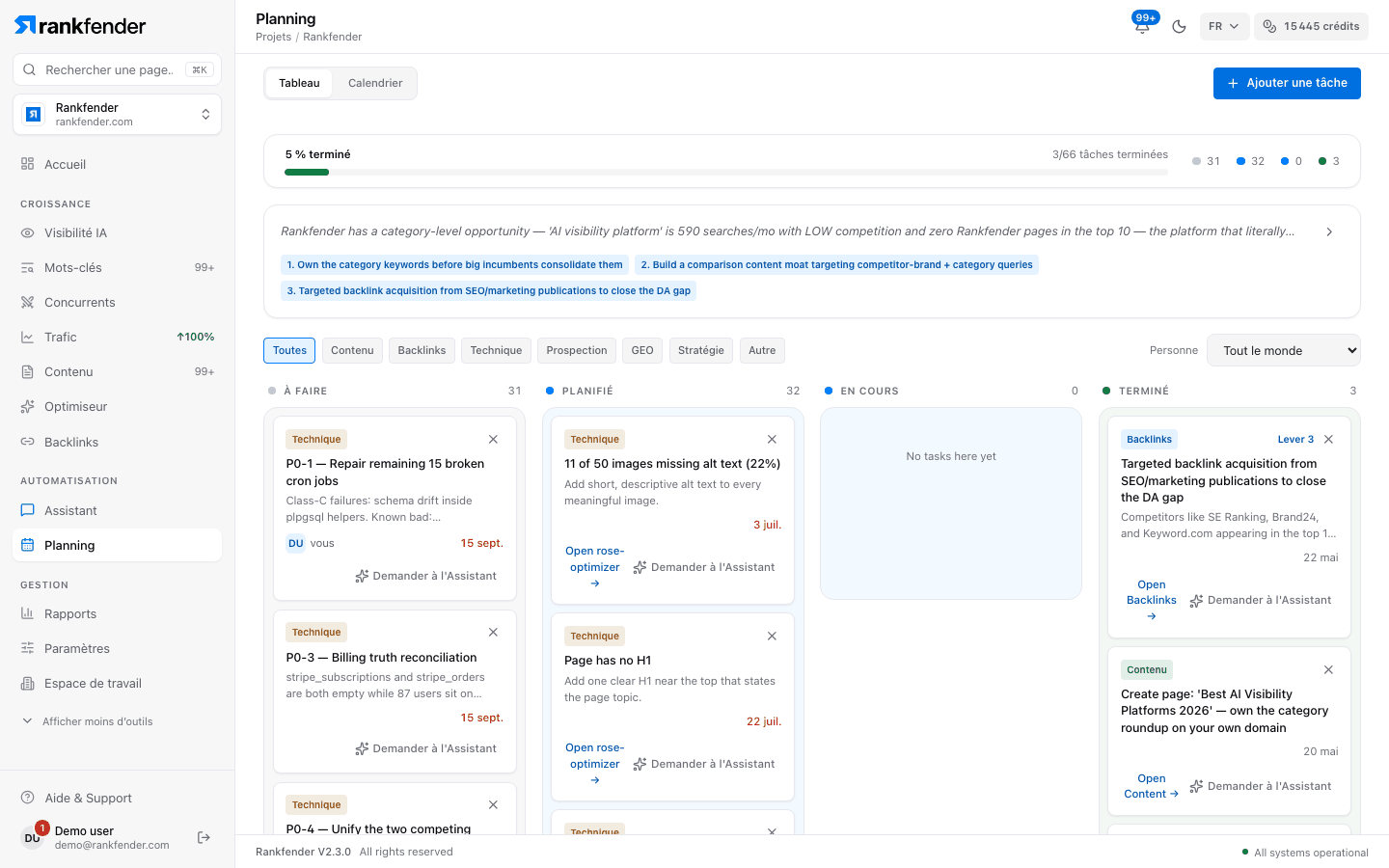
Le tableau des tâches
Chaque tâche se trouve dans l'une des quatre colonnes : À faire, Planifié, En cours et Terminé. Une barre de progression montre la part du plan déjà accomplie.
- Filtrez par type : contenu, backlinks, technique, GEO, stratégie et autre
- Filtrez par personne : tout le monde, moi, non attribuées ou invités
- Ouvrez une tâche pour l'attribuer, la marquer terminée ou interroger l'Assistant
- « Demander à l'Assistant » explique une tâche : pourquoi elle compte, les étapes, le résultat attendu et l'effort
Le calendrier éditorial
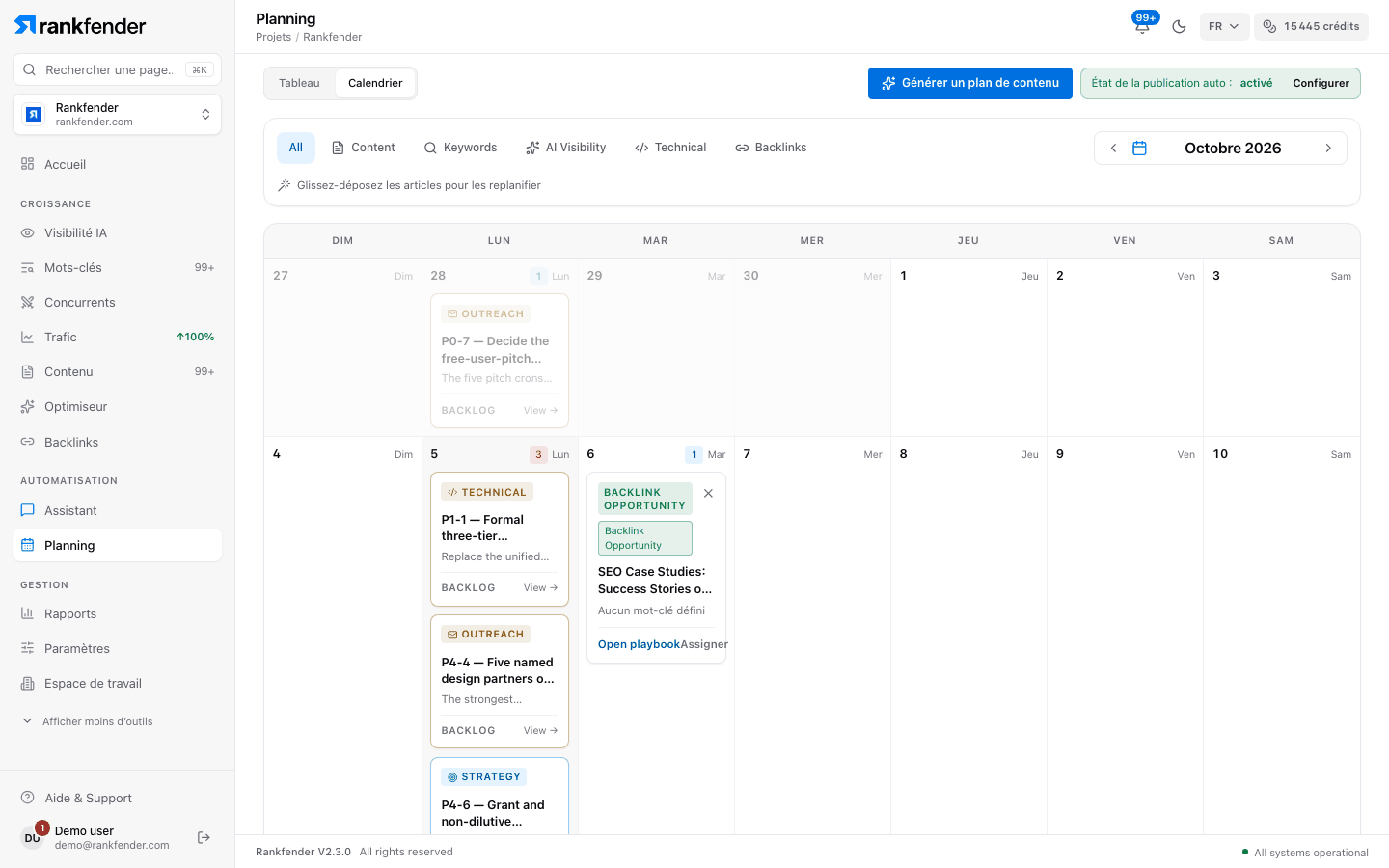
Le calendrier affiche vos articles et vos tâches datées, mois par mois. Filtrez-le par contenu, mots-clés, visibilité IA, technique ou backlinks, et faites glisser un article vers un autre jour pour le reprogrammer.
Générez un plan de contenu à partir de vos mots-clés, jusqu'à 7 articles par lancement. Le statut de l'autopilote indique si les articles se publient seuls après la relecture qualité.
Attribuez une tâche à n'importe qui
Dès Professional, chaque tâche peut aller à un membre de l'équipe ou à un collaborateur externe, par e-mail.
Choisissez une personne
Ouvrez la tâche, choisissez Attribuer, puis un membre de l'équipe ou n'importe quelle adresse e-mail.
Elle reçoit un e-mail
L'e-mail contient la tâche et un lien vers elle. Un invité n'a pas besoin de compte Rankfender.
Elle la met à jour
Sur la page de la tâche, un invité peut indiquer l'avancement, la marquer terminée et laisser un commentaire.
Les rappels partent
Un e-mail la veille de l'échéance, et la liste des tâches en retard le lundi.
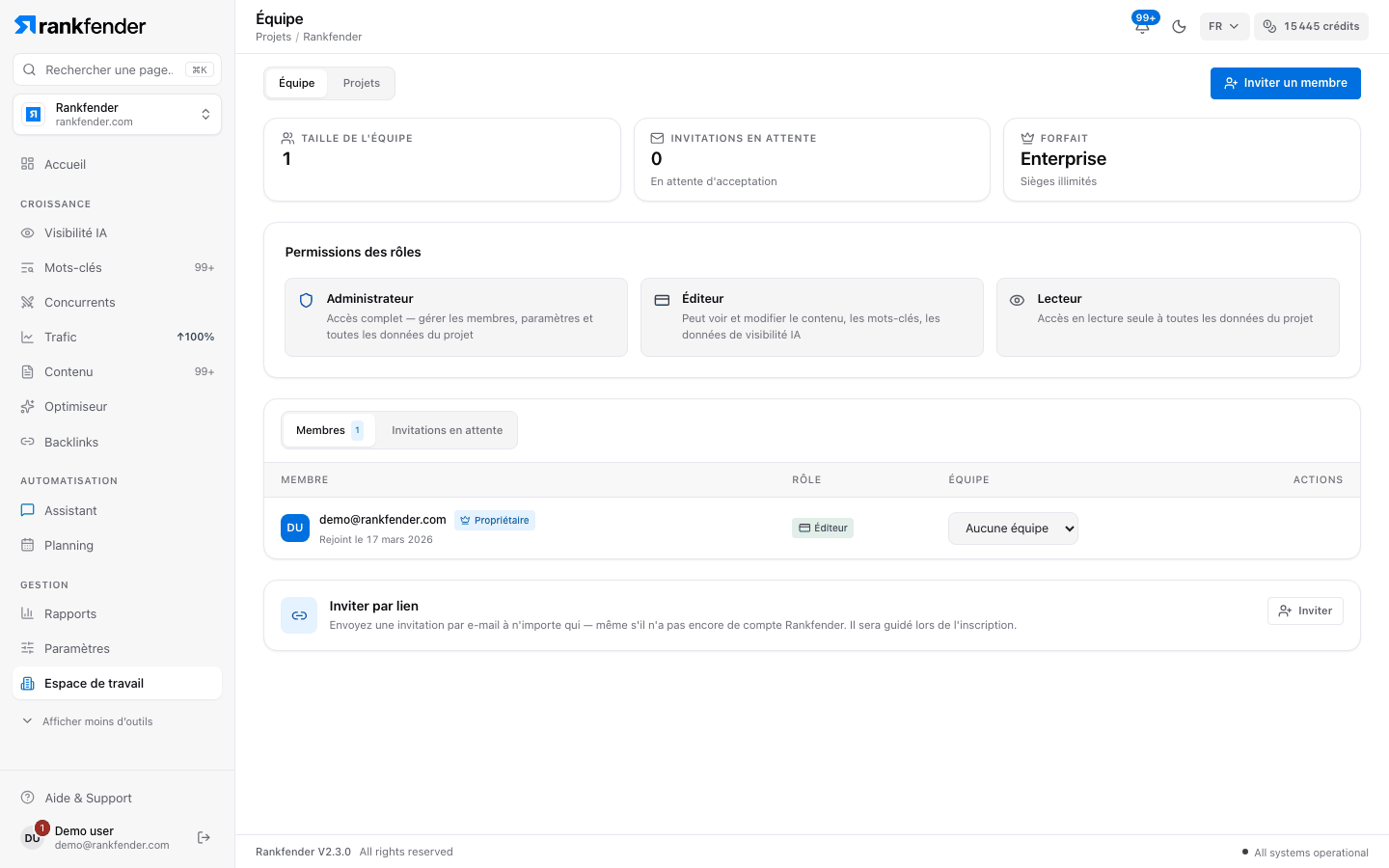
Les rôles de l'équipe
Invitez vos coéquipiers par e-mail ou par lien. Chacun reçoit un rôle : Admin gère les membres, les réglages et toutes les données du projet ; Editor peut consulter et modifier le contenu, les mots-clés et les données de visibilité IA ; Viewer a un accès en lecture seule.
Ce que comprend chaque offre
| Essential | Professional | Business | Agencies | |
|---|---|---|---|---|
| Tableau de tâches et calendrier | Oui | Oui | Oui | Oui |
| Attribution par e-mail, avec rappels | — | Oui | Oui | Oui |
| Membres d'équipe | 1 | 1 | 5 | Illimité |
Questions fréquentes
Un invité a-t-il besoin d'un compte Rankfender ?
Non. L'invité reçoit un e-mail avec un lien vers la tâche. Sur cette page, il peut indiquer l'avancement, marquer la tâche terminée et laisser un commentaire, sans s'inscrire.
Quelles offres permettent d'attribuer des tâches ?
Professional, Business et Agencies. Avec Essential, le tableau et le calendrier fonctionnent pleinement, sans attribution à des personnes.
Quand les rappels sont-ils envoyés ?
Chaque personne reçoit un e-mail la veille de l'échéance d'une tâche. Les tâches en retard sont listées dans un rappel le lundi.
Combien de coéquipiers puis-je inviter ?
Essential et Professional comprennent 1 membre, Business 5 et Agencies un nombre illimité. Les rôles sont Admin, Editor et Viewer.
Puis-je reprogrammer un article ?
Oui. Faites-le glisser vers un autre jour du calendrier.
Que fait « Demander à l'Assistant » sur une tâche ?
Il explique la tâche avec les données de votre projet : pourquoi elle compte, les étapes à suivre, le résultat attendu et l'effort nécessaire.
Réunissez tout votre travail SEO dans un seul plan
Corrections d'audit, écarts concurrentiels et articles sur un tableau et un calendrier, avec les personnes qui s'en chargent.