
Pianificazione: una bacheca e un calendario per tutto il lavoro SEO
Le correzioni del vostro audit, i gap rispetto ai concorrenti e gli articoli del piano dei contenuti arrivano in un unico posto. Spostateli su una bacheca, vedeteli in calendario e assegnateli al team o a chiunque via e-mail.
Disponibile dal piano Essential: 79 € al mese. Assegnare attività alle persone: da Professional.
Da dove arrivano le attività
La maggior parte delle attività viene creata per voi, dai dati che Rankfender misura.
Correzioni dell'audit
Nell'Optimizer, «Aggiungi alle attività» trasforma un problema in un'attività, con cosa correggere, perché e come.
Gap rispetto ai concorrenti
Nell'analisi dei concorrenti, «Pianifica» su una keyword mancante e «Scrivine uno migliore» su una pagina top di un concorrente aggiungono il lavoro al piano.
Il piano dei contenuti
Gli articoli nati dalle vostre keyword compaiono in calendario con la data prevista, pronti da scrivere o pubblicare.
Le vostre attività
Aggiungete qualsiasi attività a mano: un titolo, un tipo, una data e, da Professional, una persona.
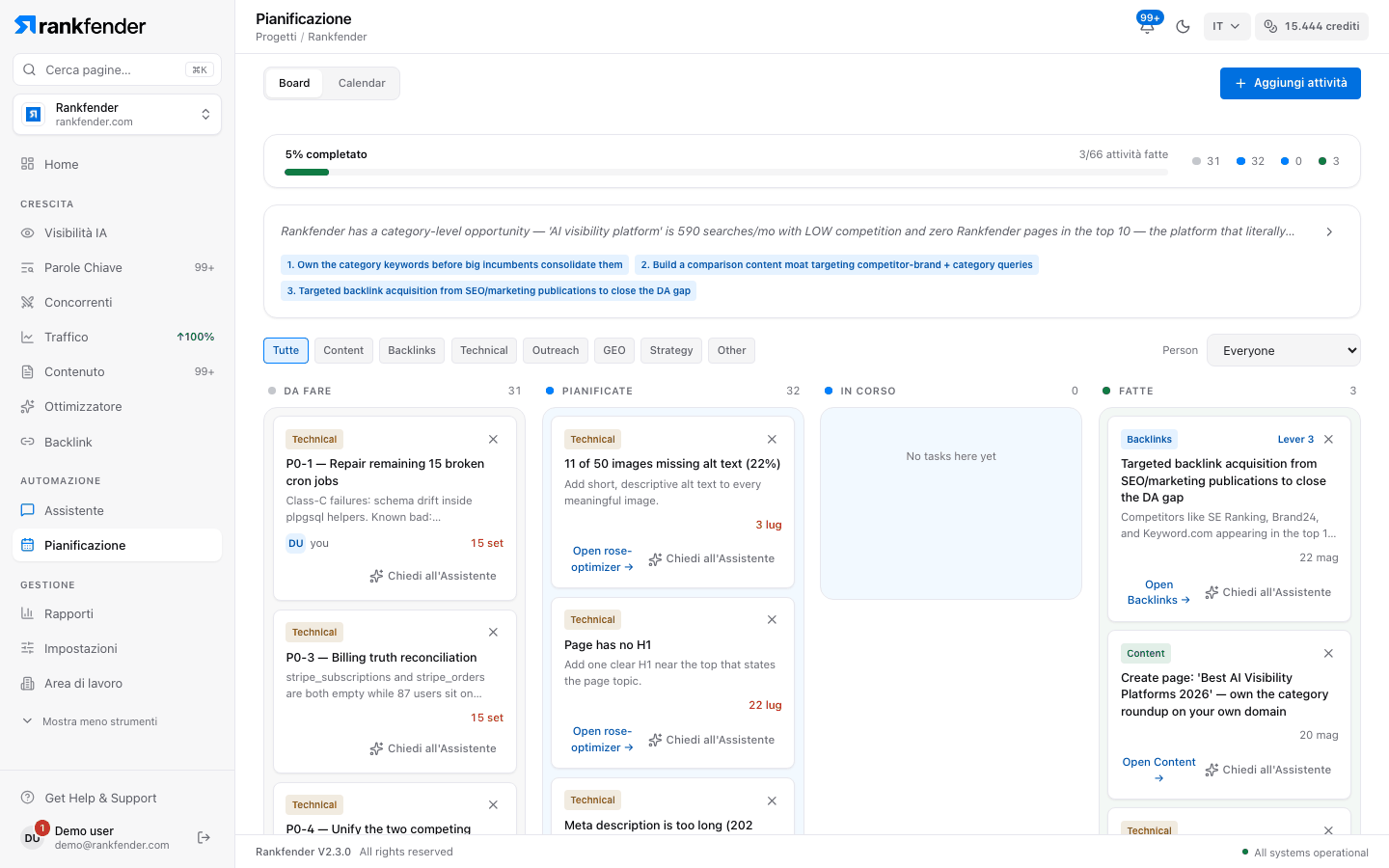
La bacheca delle attività
Ogni attività sta in una di quattro colonne: Da fare, Pianificate, In corso e Fatte. Una barra di avanzamento mostra quanta parte del piano è completata.
- Filtrate per tipo: contenuti, backlink, tecnico, GEO, strategia e altro
- Filtrate per persona: tutti, io, non assegnate o ospiti
- Aprite un'attività per assegnarla, segnarla come fatta o chiedere all'Assistente
- «Chiedi all'Assistente» spiega un'attività: perché conta, i passaggi, il risultato atteso e l'impegno
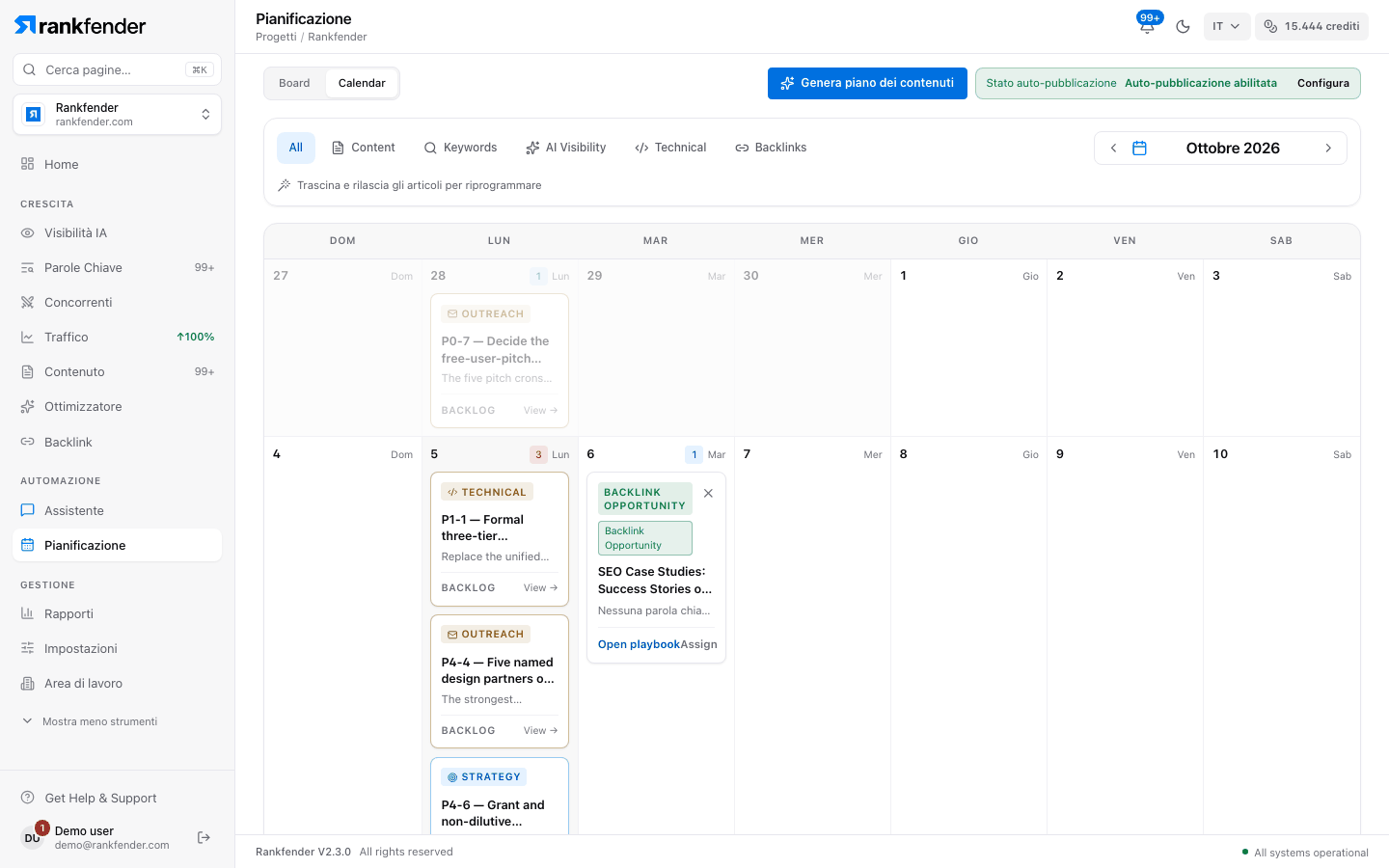
Il calendario editoriale
Il calendario mostra articoli e attività con data, mese per mese. Filtratelo per contenuti, keyword, visibilità IA, lavoro tecnico o backlink, e trascinate un articolo su un altro giorno per ripianificarlo.
Generate un piano dei contenuti dalle vostre keyword, fino a 7 articoli per esecuzione. Lo stato del pilota automatico indica se gli articoli si pubblicano da soli dopo la revisione di qualità.
Assegnate un'attività a chiunque
Da Professional, ogni attività può andare a un membro del team o a un collaboratore esterno via e-mail.
Scegliete una persona
Aprite l'attività, scegliete Assegna e selezionate un membro del team o scrivete un indirizzo e-mail qualsiasi.
Arriva un'e-mail
L'e-mail contiene l'attività e un link. Un ospite non ha bisogno di un account Rankfender.
La aggiorna
Nella pagina dell'attività, un ospite può indicare l'avanzamento, segnarla come fatta e lasciare un commento.
Partono i promemoria
Un'e-mail il giorno prima della scadenza e, il lunedì, l'elenco delle attività in ritardo.
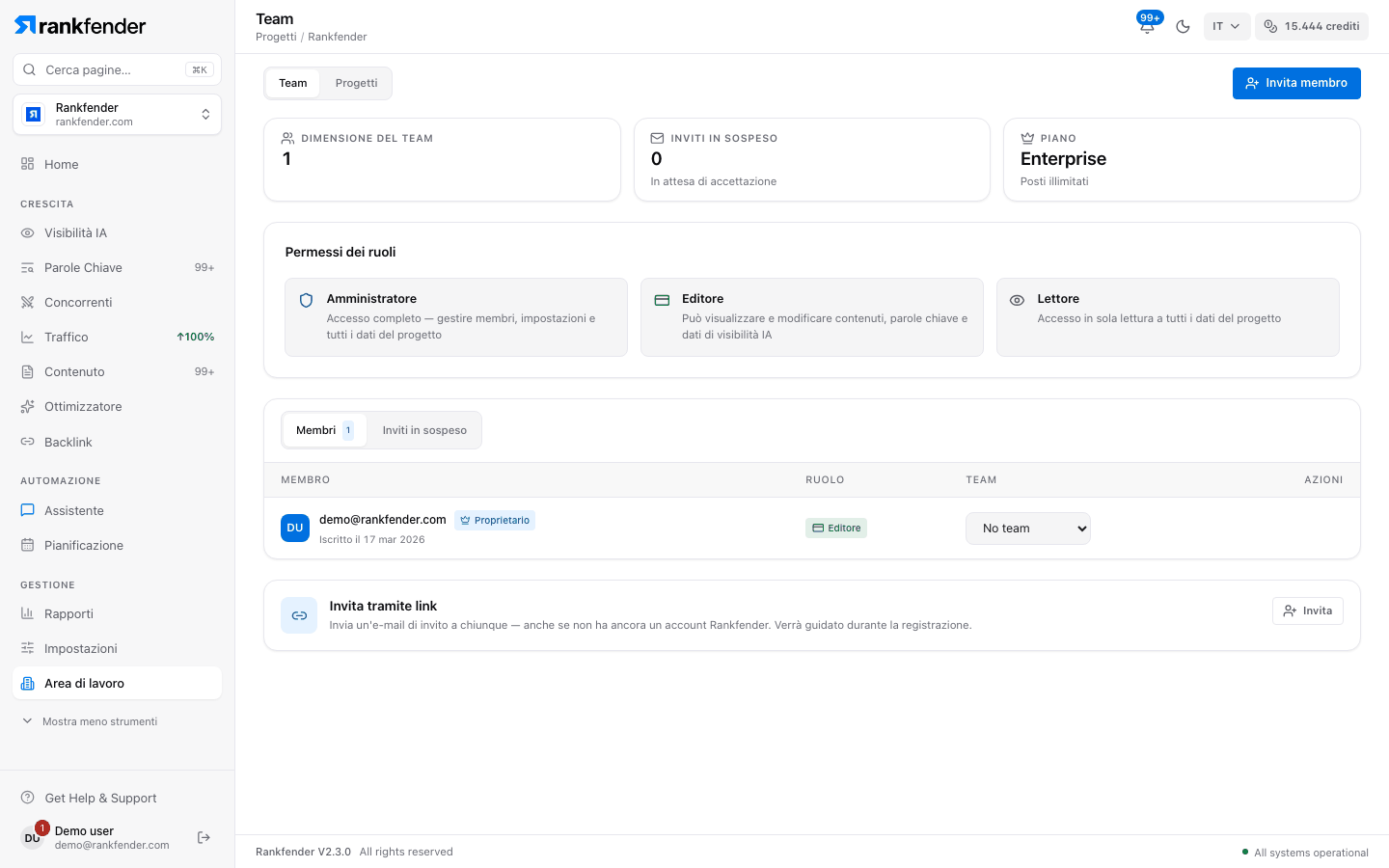
Ruoli del team
Invitate i colleghi via e-mail o tramite link. Ognuno riceve un ruolo: Admin gestisce membri, impostazioni e tutti i dati del progetto; Editor può vedere e modificare contenuti, keyword e dati di visibilità IA; Viewer ha accesso in sola lettura.
Cosa include ogni piano
| Essential | Professional | Business | Agencies | |
|---|---|---|---|---|
| Bacheca delle attività e calendario | Sì | Sì | Sì | Sì |
| Assegnazione via e-mail, con promemoria | — | Sì | Sì | Sì |
| Posti nel team | 1 | 1 | 5 | Illimitati |
Domande frequenti
Gli ospiti hanno bisogno di un account Rankfender?
No. L'ospite riceve un'e-mail con un link all'attività. In quella pagina può indicare l'avanzamento, segnare l'attività come fatta e lasciare un commento, senza registrarsi.
Quali piani permettono di assegnare attività?
Professional, Business e Agencies. Con Essential, bacheca e calendario funzionano per intero, senza assegnare attività alle persone.
Quando vengono inviati i promemoria?
Ogni persona riceve un'e-mail il giorno prima della scadenza di un'attività. Le attività in ritardo sono elencate in un promemoria il lunedì.
Quanti colleghi posso invitare?
Essential e Professional includono 1 posto, Business 5 e Agencies illimitati. I ruoli sono Admin, Editor e Viewer.
Posso ripianificare un articolo?
Sì. Trascinatelo su un altro giorno del calendario.
Cosa fa «Chiedi all'Assistente» su un'attività?
Spiega l'attività con i dati del progetto: perché conta, i passaggi da seguire, il risultato atteso e l'impegno richiesto.
Tutto il lavoro SEO in un unico piano
Correzioni dell'audit, gap con i concorrenti e articoli su una bacheca e un calendario, con le persone che li faranno.